

Microsoft 365 für kleine Unternehmen: Lohnt es sich?
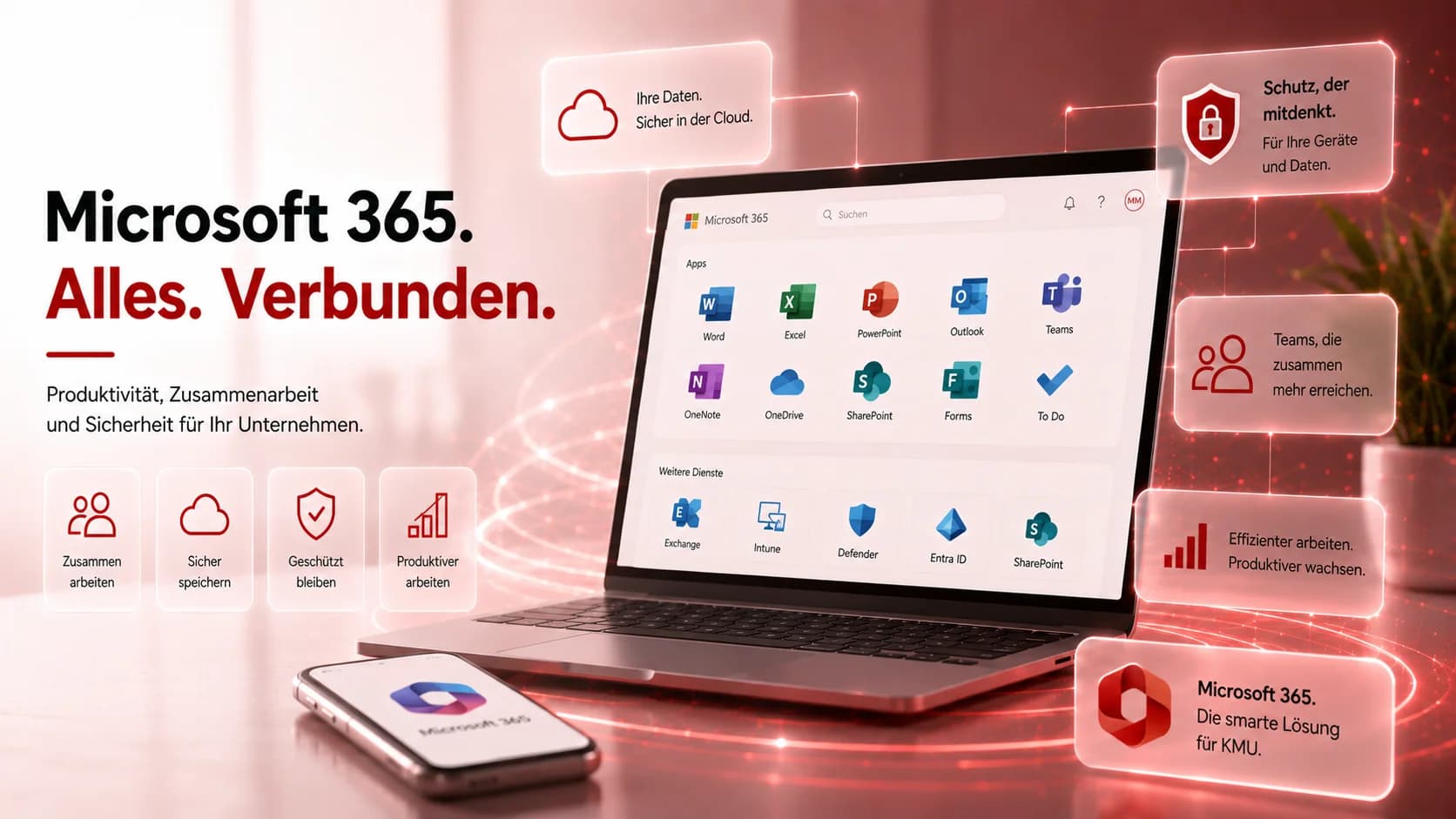

Microsoft 365 ist weit mehr als Word und Excel. Für viele kleine Unternehmen ist es die günstigste Möglichkeit, professionelle Zusammenarbeit und IT-Sicherheit zu kombinieren.
Was steckt wirklich in Microsoft 365?
Microsoft 365 (bis 2020 bekannt als Office 365) ist weit mehr als Word und Excel. Für viele kleine Unternehmen ist es heute die kosteneffizienteste Möglichkeit, professionelle Zusammenarbeit, Cloud-Speicher, E-Mail und IT-Sicherheit aus einer Hand zu beziehen.
Dieser Artikel erklärt, was in den verschiedenen Paketen enthalten ist, welches für Ihr Unternehmen passt, und worauf Sie bei der Einrichtung achten sollten.
Die Apps und Dienste in Microsoft 365
Produktivitätsprogramme
Word, Excel, PowerPoint, Outlook — die bekannten Office-Anwendungen, die in Business Standard und Premium als Desktop-Installation verfügbar sind.
OneNote — digitales Notizbuch, praktisch für Besprechungsnotizen und Wissensdokumentation.
Forms — Formulare und Umfragen erstellen (gut für interne Abfragen und einfache Kundenumfragen).
To Do — Aufgabenverwaltung, synchronisiert mit Outlook.
Kommunikation und Zusammenarbeit
Exchange Online — professionelle E-Mail mit Ihrer eigenen Domain (@ihr-unternehmen.de), 50 GB Postfach, umfangreiche Spam-Schutzfunktionen.
Microsoft Teams — die zentrale Plattform für Videomeetings, Chat und gemeinsame Dateiarbeit. Ersetzt für viele Unternehmen teure Telefonanlagen (Teams Phone Erweiterung verfügbar).
SharePoint Online — Intranet und Dokumentenverwaltung. Für kleine Teams oft als gemeinsamer Dateiordner genutzt, kann aber zu einer vollständigen Wissensmanagement-Plattform ausgebaut werden.
Cloud-Speicher und Dateimanagement
OneDrive for Business — 1 TB Cloud-Speicher pro Nutzer. Automatische Synchronisierung zwischen Geräten, Versionsverlauf (30 Tage), einfache Freigabe für externe Personen.
Wichtig: OneDrive ersetzt kein vollständiges Backup. Versehentlich gelöschte Dateien können nach 30 Tagen nicht mehr wiederhergestellt werden. Für kritische Daten brauchen Sie eine zusätzliche Backup-Lösung.
Sicherheit und Verwaltung
Microsoft Defender — Endpoint-Schutz (Virenschutz), in Premium-Paketen mit erweitertem Bedrohungsschutz.
Microsoft Intune (Business Premium) — Geräteverwaltung: Alle Firmengeräte zentral verwalten, Sicherheitsrichtlinien durchsetzen, verlorene Geräte aus der Ferne sperren.
Azure Active Directory — Identitätsverwaltung: Single Sign-On, Conditional Access (nur bestimmte Geräte und Standorte dürfen auf Unternehmensdaten zugreifen).
Die relevanten Pakete für KMU im Vergleich
Microsoft 365 Business Basic — 6,00 € / Nutzer / Monat
Enthalten:
- Web- und mobile Versionen von Office (kein Desktop)
- Exchange Online (50 GB E-Mail)
- Teams, SharePoint, OneDrive (1 TB)
- Microsoft Defender (Basis)
Geeignet für: Unternehmen, die hauptsächlich im Browser oder auf mobilen Geräten arbeiten und die Desktop-Versionen von Word/Excel nicht benötigen.
Microsoft 365 Business Standard — 12,50 € / Nutzer / Monat
Enthalten: Alles aus Basic plus:
- Desktop-Versionen aller Office-Apps (auf bis zu 5 PCs/Macs installierbar)
- Webinare und erweiterte Meeting-Funktionen in Teams
Geeignet für: Die meisten KMU. Wer regelmäßig mit Word, Excel oder PowerPoint arbeitet, kommt ohne die Desktop-Versionen kaum aus.
Microsoft 365 Business Premium — 22,00 € / Nutzer / Monat
Enthalten: Alles aus Standard plus:
- Microsoft Intune (Geräteverwaltung)
- Azure AD Premium P1 (erweiterte Zugriffskontrolle)
- Erweiterter Defender (Endpoint Detection & Response)
- Defender for Business
Geeignet für: Unternehmen mit erhöhten Sicherheitsanforderungen — Kanzleien, Arztpraxen, Steuerberater, Betriebe mit sensiblen Kundendaten.
Was Microsoft 365 kostet — ein Jahresvergleich
| Paket | Preis / Nutzer / Monat | 5 Nutzer / Jahr | 10 Nutzer / Jahr |
|---|---|---|---|
| Business Basic | 6,00 € | 360 € | 720 € |
| Business Standard | 12,50 € | 750 € | 1.500 € |
| Business Premium | 22,00 € | 1.320 € | 2.640 € |
Zum Vergleich: Einzelne Office-Lizenzen (einmalig) kosten ca. 150–300 € pro Arbeitsplatz — ohne Exchange, Teams und Cloud-Speicher.
Die richtige Einrichtung: Was oft vernachlässigt wird
Multi-Faktor-Authentifizierung (MFA) aktivieren
Das Wichtigste zuerst: Aktivieren Sie MFA für alle Nutzer, bevor Sie irgendetwas anderes einrichten. Ein kompromittiertes E-Mail-Konto ohne MFA kann zu einem vollständigen Datenverlust führen.
In Microsoft 365 Admin Center: Benutzer → Aktive Benutzer → Multi-Faktor-Authentifizierung.
Conditional Access konfigurieren (Business Premium)
Mit Conditional Access legen Sie fest, unter welchen Bedingungen Nutzer auf Microsoft 365 zugreifen dürfen:
- Nur von bestimmten Ländern
- Nur von verwalteten Geräten
- Nur wenn MFA bestätigt wurde
Das verhindert Zugriffe durch gestohlene Zugangsdaten erheblich.
Backup-Strategie für Microsoft 365
OneDrive und Exchange speichern Ihre Daten 30–90 Tage in einem Papierkorb. Das ist kein vollständiges Backup. Für Unternehmen mit kritischen Daten empfehlen wir einen dedizierten Microsoft 365-Backup-Dienst wie:
- Veeam Backup for Microsoft 365
- AvePoint Cloud Backup
- Acronis Cyber Backup
Diese Lösungen sichern E-Mails, SharePoint und OneDrive in einen separaten Speicher — mit längeren Aufbewahrungszeiten und einfacher Wiederherstellung.
E-Mail-Authentifizierung einrichten (SPF, DKIM, DMARC)
Ohne diese DNS-Einträge können Angreifer E-Mails versenden, die scheinbar von Ihrer Adresse kommen. Die Einrichtung dauert 30 Minuten und sollte direkt nach der Domain-Verknüpfung erfolgen.
Migration: Von Gmail oder klassischer IT-Infrastruktur zu Microsoft 365
Die Migration zu Microsoft 365 erfordert Planung:
Schritt 1: Bestandsaufnahme — welche E-Mail-Konten, welche Daten müssen migriert werden?
Schritt 2: DNS-Anpassung — die MX-Records werden auf Microsoft 365 umgestellt. Das dauert je nach DNS-Anbieter einige Stunden bis zu einem Tag.
Schritt 3: Datenmigration — E-Mails, Kontakte und Kalender aus dem alten System importieren.
Schritt 4: Client-Einrichtung — Outlook auf allen Geräten einrichten, Teams-App installieren.
Schritt 5: Schulung — Kurze Einweisung für alle Mitarbeiter in die neuen Tools.
Eine sorgfältige Migration dauert je nach Komplexität 1–5 Tage.
Microsoft 365 vs. Google Workspace
Die relevante Alternative zu Microsoft 365 für KMU ist Google Workspace (Gmail, Drive, Docs, Meet).
Microsoft 365 ist stärker wenn:
- Sie intensiv mit Word/Excel/PowerPoint arbeiten
- Sie bestehende Windows-IT-Infrastruktur haben
- Sie erweiterte Sicherheitsfunktionen benötigen (Intune, Defender)
Google Workspace ist stärker wenn:
- Ihr Team stark browserbasiert arbeitet
- Sie keine Windows-Abhängigkeiten haben
- Einfachere Administration bevorzugt wird
Für Unternehmen in Deutschland mit Datenschutzanforderungen sind beide Lösungen mit EU-Rechenzentrum-Option verfügbar.
Häufig gestellte Fragen (FAQ)
Kann ich Microsoft 365 monatlich kündigen? Ja — bei monatlicher Abrechnung können Sie monatlich kündigen. Bei jährlicher Abrechnung ist der Preis ca. 20% günstiger, aber Sie sind für ein Jahr gebunden.
Was passiert mit meinen Daten, wenn ich Microsoft 365 kündige? Sie haben 90 Tage Zeit, Ihre Daten zu exportieren. Danach werden sie gelöscht. Wir empfehlen, vor der Kündigung alle Daten zu sichern.
Kann ich Microsoft 365 auch für nur einen Nutzer abonnieren? Ja — Microsoft 365 Apps for Business ab 9,60 €/Monat bietet die Office-Desktop-Apps ohne Exchange. Für E-Mail mit eigener Domain brauchen Sie Business Basic oder höher.
Lohnt sich Microsoft 365 Business Premium für eine kleine Kanzlei? Für Kanzleien, Steuerberater und Arztpraxen mit sensiblen Kundendaten ja. Intune ermöglicht die Durchsetzung von Sicherheitsrichtlinien auf allen Geräten — was für die DSGVO-Compliance relevant ist.






Passende Leistungen
IT-Systembetreuung
Professionelle IT-Systembetreuung und -wartung für Unternehmen. Wir sorgen für reibungslose IT-Infrastruktur, Sicherheit und optimale Performance Ihrer Systeme.
Arbeitsplatz-Services
Komplette Arbeitsplatz-Services von der Einrichtung über das Management bis zum Support. Wir sorgen für produktive und sichere Arbeitsplätze für Ihre Mitarbeiter.
Cloud Migration
Migration bestehender Systeme in die Cloud, Optimierung für Cloud-Umgebungen und Kostenmanagement. Wir begleiten Sie auf dem Weg in die Cloud.